


Halo Sobat Ant 😎, kali ini kami akan memberikan tutorial tentang salah satu Product Antmediahost, yaitu Cloud VPS.
Saat kita menambahkan disk Melewati Additional Disk saat membuat VM atau sesudah Membuat VM, Disk yang ditambahkan tidak akan langsung ter-Mounting, Kita akan mencoba melakukan mounting Additional Disk di CloudVPS. Dalam Tutorial Kali ini saya akan Mount Additional Disk sebagai Backup.
Note : Cara ini bisa dilakukan dikedua Paket(Fusion Cloud & FlatCloud)
Mari Kita Mulai Tutorialnya :
Saya akan Memasukan Besaran Additional Disk sebesar 50GB.
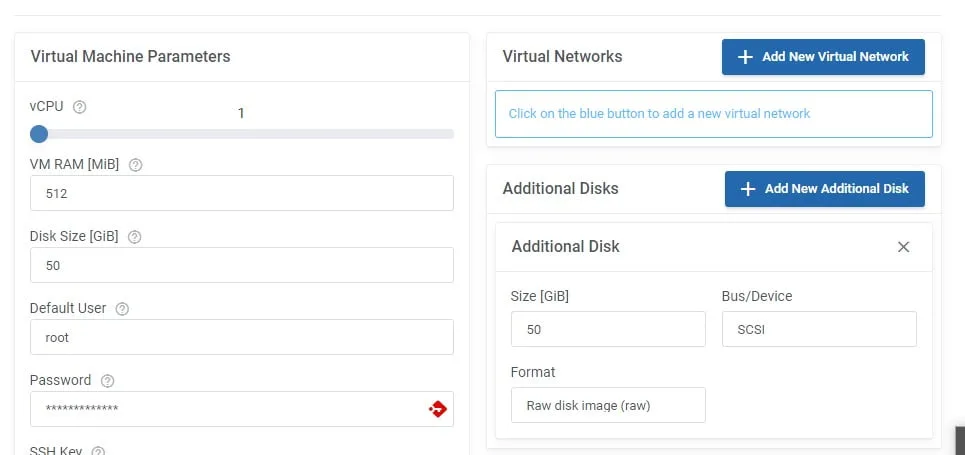
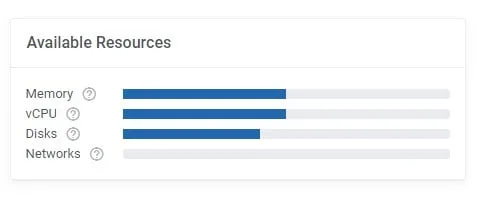
FYI, Additional disk ini akan menggunakan Available Disk Resource CloudVPS
Setelah Virtual Machine sudah dideploy, Lalu masuk ke SSH
Masukan Command berikut :
#lshw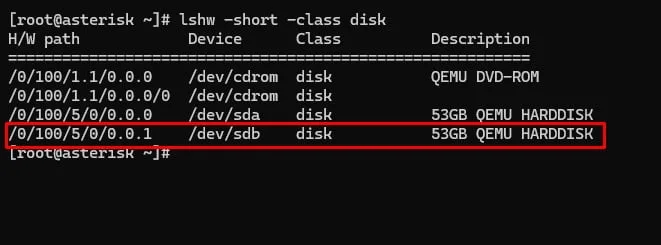 lshw
lshw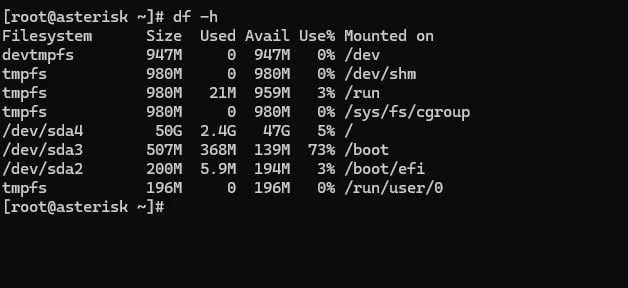 Disk Free
Terlihat Additional disk sudah ada, namun belum Ter-mounting saat kita cek disk free
Buat Table Partition terlebih dahulu :
#fdisk /dev/sdbbuat partisi baru, tekan "n". lalu pilih "p" untuk membuat partisi tipe primary :
#nMakesure partisi sudah ada /dev/sdb1, Tekan "p" :
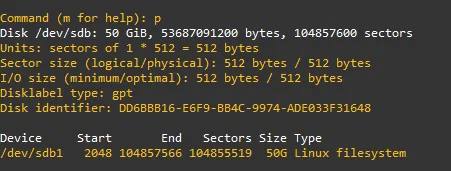
Lalu Save & Exit dengan menekan "w"
#wFormat ke File system ext4 :
#mkfs.ext4 /dev/sdb1Masukan Command-Command Berikut untuk Mount:
#mkdir /backupLalu cek Disk Free
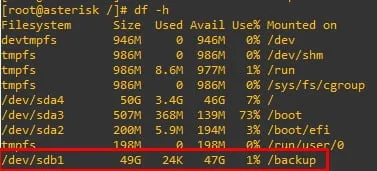 Disk Free Setelah Mount Additional Disk
Mudah Bukan? Sekian Tutorial Kali ini, Semoga Bermanfaat 😎
FAQ
Apa itu additional disk?
Disk tambahan yang ditambahkan ke VPS sebagai storage baru.
Mengapa perlu membuat partisi?
Agar disk bisa dikenali sistem dengan filesystem tertentu.
Apa filesystem yang umum dipakai di Linux?
Umumnya ext4 karena stabil dan kompatibel.
Bagaimana cara format partisi?
Jalankan mkfs.ext4 /dev/sdb1.
Apakah folder mount bisa ditentukan bebas?
Bisa, misalnya /backup, /data, atau folder lain sesuai kebutuhan.
Bagaimana cek hasil mount?
Gunakan df -h atau mount | grep sdb1.
Apakah disk akan otomatis ter-mount saat reboot?
Tidak, harus ditambahkan ke /etc/fstab.
Bagaimana cara menambahkan disk ke fstab?
Edit /etc/fstab dan masukkan UUID atau device disk dengan mount point.
Bagaimana jika disk tidak muncul di lsblk?
Coba reboot VPS atau pastikan disk sudah ditambahkan dari panel Cloud.
Apakah bisa memperbesar kapasitas disk setelah ter-mount?
Bisa, dengan menambah size dari panel lalu resize partisi di sistem.
Apa risiko jika salah saat partisi?
Data lama bisa hilang, jadi pastikan disk benar-benar kosong sebelum format.