

DCMS atau Data Center Management System adalah aplikasi dari Antmediahost yang digunakan untuk mengelola permintaan (request) terkait penggunaan Data Center, termasuk kunjungan, instalasi server, pengelolaan dokumen, hingga VPN.
Masuk ke Aplikasi DCMS
Buka browser Anda, lalu akses halaman DCMS di https://dcms.antmediahost.com
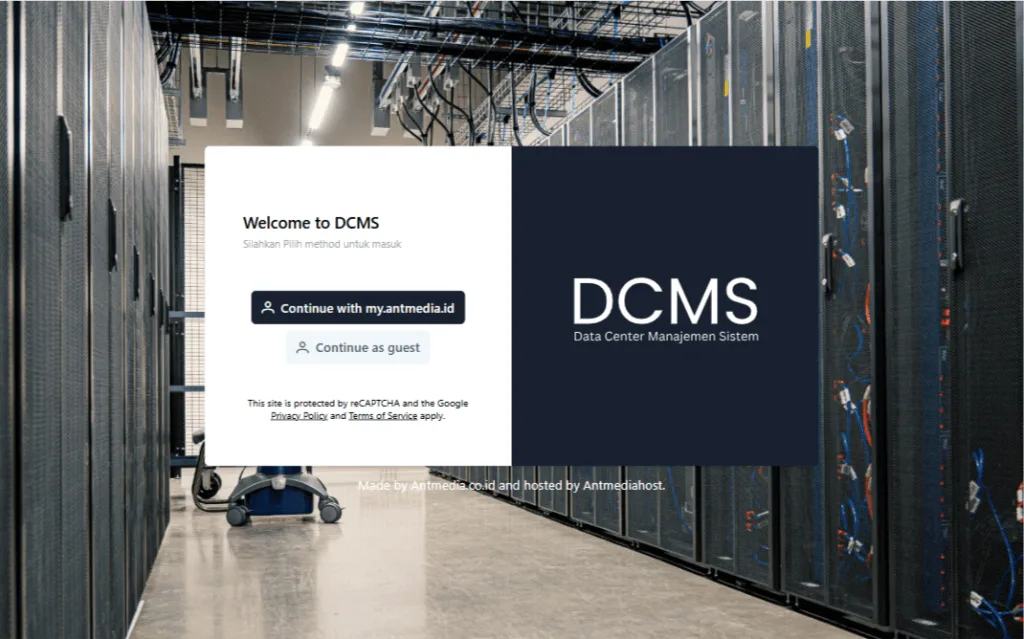
Jika Anda belum login, Anda akan diarahkan otomatis ke halaman Login seperti gambar berikut:
Pilih Metode Login
Di halaman login, Anda akan melihat dua pilihan:
Login dengan akun my.antmedia.id
Digunakan jika Anda sudah memiliki akun resmi. Dengan login ini, Anda bisa mengakses semua fitur: request kunjungan, dokumen, dan VPN.Login sebagai Tamu (Guest)
Digunakan jika belum punya akun. Sebagai tamu, Anda hanya bisa melakukan request kunjungan (Visit DC) tanpa akses fitur tambahan.
Login dengan Akun my.antmedia.id
Pada panduan ini, kita akan menggunakan opsi login akun resmi:
Klik tombol “Continue with my.antmedia.id”
Anda akan diarahkan ke halaman login my.antmedia.id
Masukkan email dan password, lalu tekan tombol Login
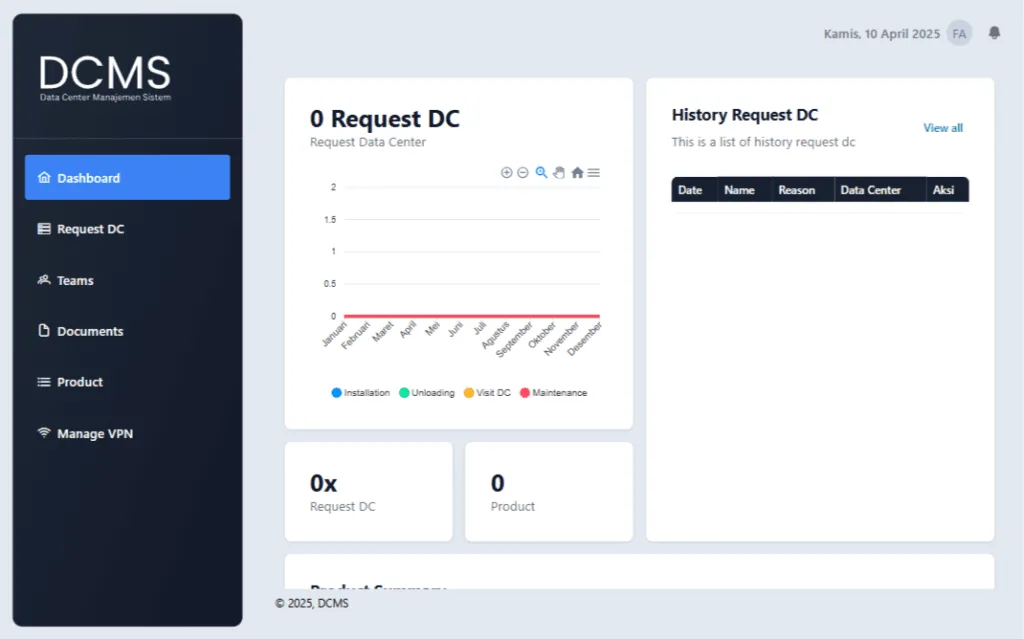
Jika login berhasil, Anda akan langsung masuk ke halaman Dashboard DCMS
Mengenal Menu Utama DCMS
Di sisi kiri tampilan DCMS, terdapat beberapa menu utama:
Dashboard – Halaman utama dengan ringkasan informasi.
Request DC – Untuk membuat dan mengelola permintaan ke Data Center.
Teams – Mengelola anggota tim yang ikut dalam permintaan.
Documents – Melihat dan mengunduh dokumen seperti surat instalasi atau unloading.
Products – Melihat detail layanan colocation server Anda.
Manage VPN – Jika Anda memiliki akses VPN, pengaturannya ada di sini.
Cara Melakukan Request ke Data Center
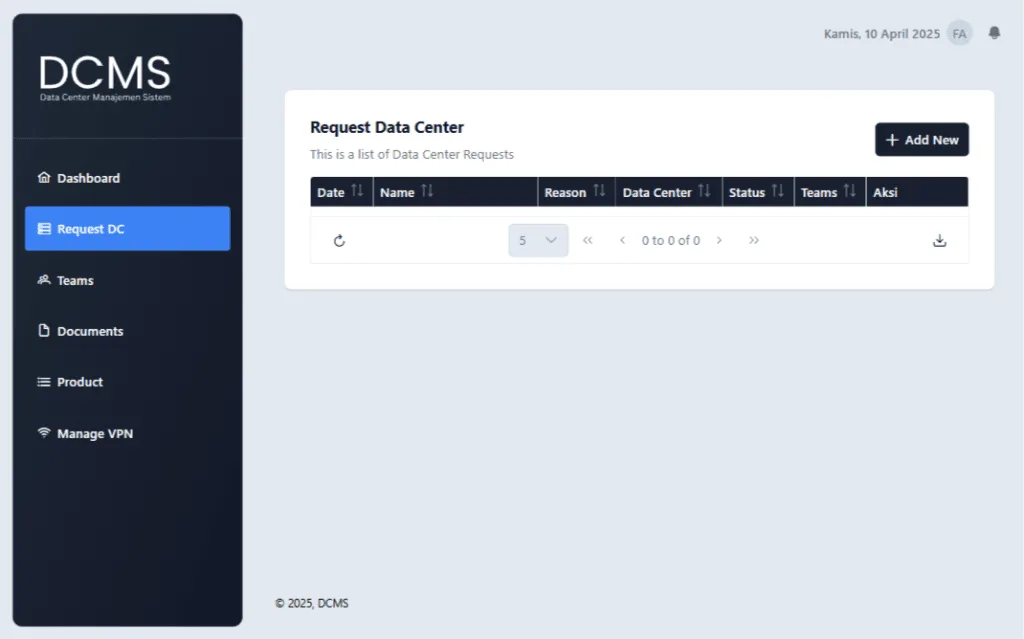
Untuk membuat permintaan (request) ke Data Center:
Klik menu “Request DC”
Anda akan masuk ke halaman daftar request yang pernah dibuat
Untuk membuat permintaan baru, klik tombol “Add New”
Isi Formulir Permintaan
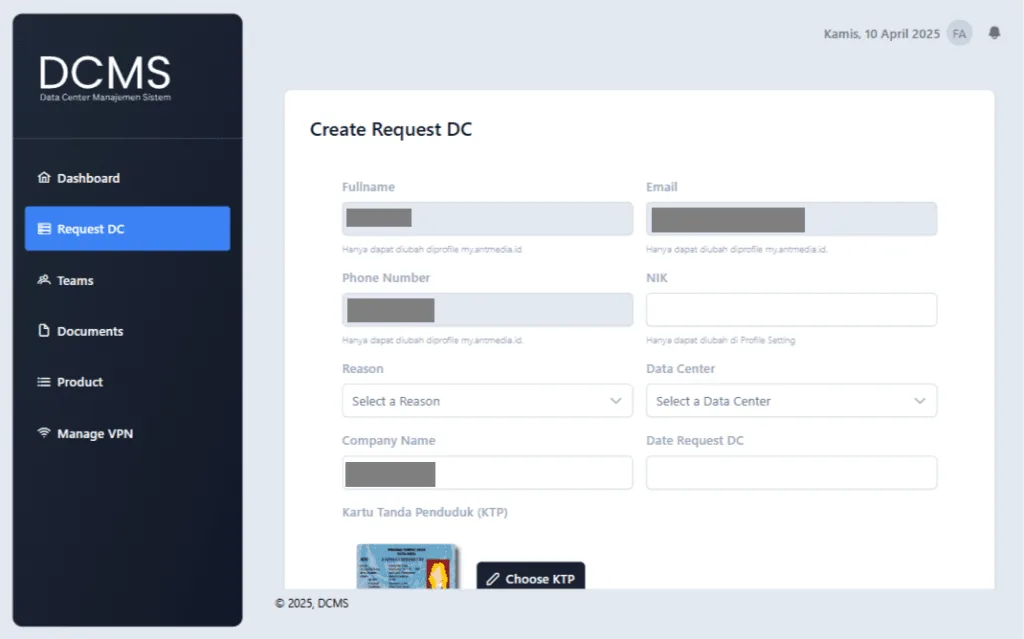
Setelah klik "Add New", Anda akan diarahkan ke halaman form Create Request DC.
Langkah-langkahnya:
Isi data yang diminta, seperti:
NIK
Reason
company name
dan lain-lain
Pilih Reason atau Keperluan
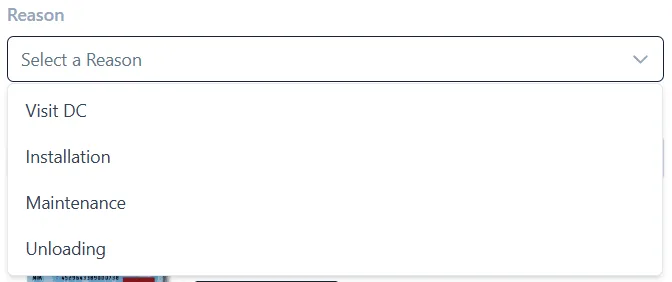
Pada bagian “Reason” (Alasan), pilih kebutuhan Anda. Misalnya:
Visit DC – jika ingin berkunjung langsung ke Data Center
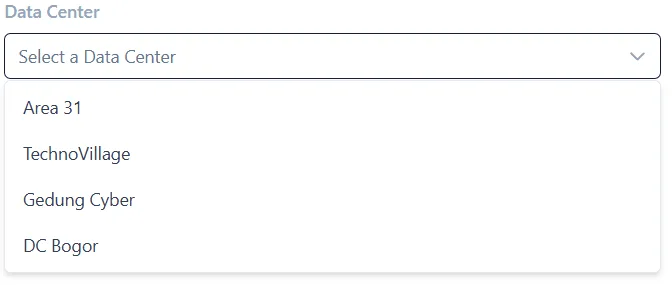
Pilih Data Center tujuan
Silahkan memilih data center yang akan di tuju
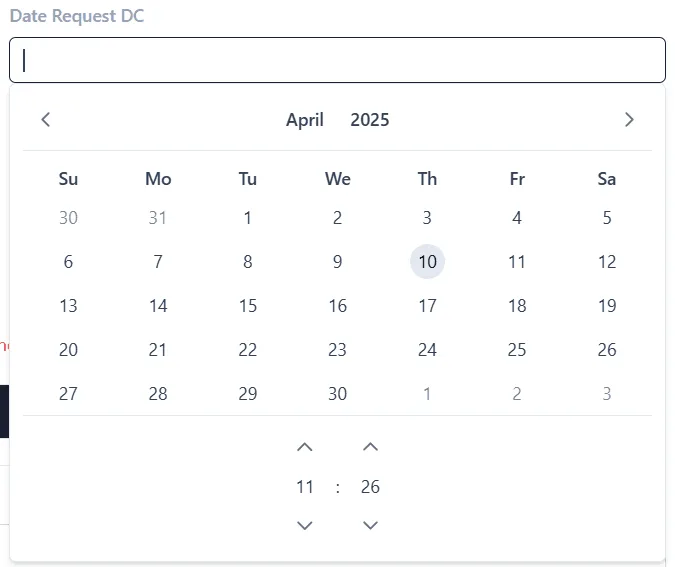
Pilih Tanggal Request
Tentukan tanggal dan jam kunjungan pada bagian “Date Request DC”
Unggah KTP
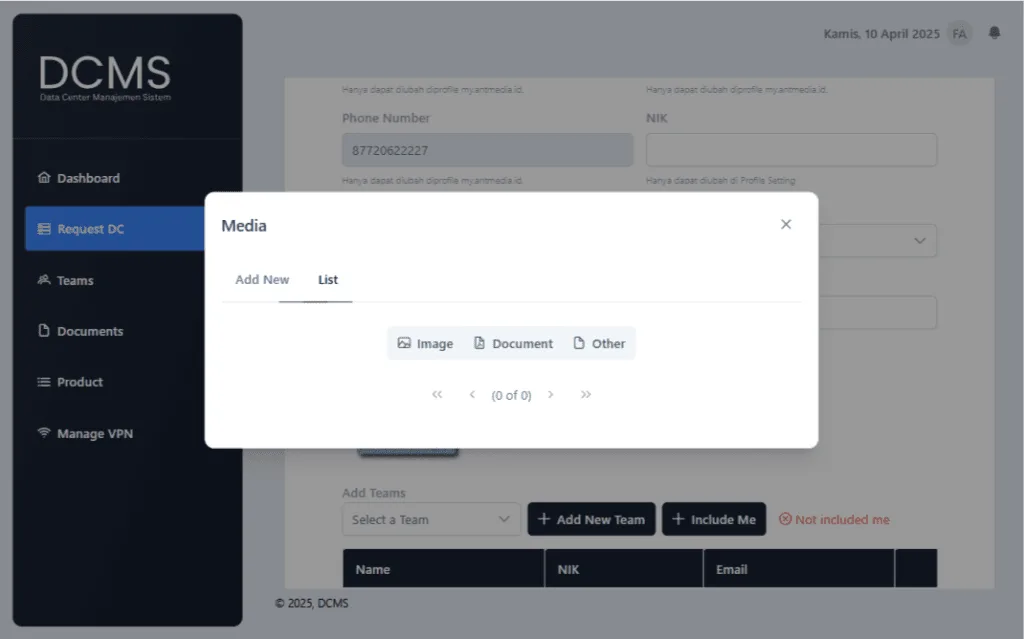
Unggah KTP Anda:
Pada bagian “Kartu Tanda Penduduk (KTP)”, klik tombol “Choose KTP”
Akan muncul popup dialog “Media”
Untuk menambahkan KTP baru, klik tab “Add New”
Klik tombol “Choose” lalu pilih file KTP dari perangkat Anda
📌 Format yang didukung: gambar (disarankan) atau PDFSetelah memilih, klik tombol “Upload” untuk mengunggah file
Jika sudah diunggah, buka tab “List” untuk melihat semua file yang tersedia
Pilih KTP yang ingin digunakan untuk request tersebut
Menambahkan Tim (Add Teams)
Pada bagian “Add Teams”, Anda bisa menambahkan anggota tim yang ikut
Pilih tim dari dropdown “Select a Team”
Jika tim belum ada, klik tombol “Add New Teams”
Isi nama tim dan data lainnya, lalu simpan
Setelah ditambahkan, tim akan muncul di dropdown dan bisa dipilih
Pilih tim sampai muncul di tabel di bawah sebagai tim yang ikut serta

Kirim Permintaan
Jika semua data dan tim sudah lengkap, klik tombol “Create Request”
Anda akan menerima email notifikasi bahwa permintaan telah diajukan
Permintaan Anda akan segera diproses oleh tim support
Jika Anda membutuhkan bantuan lebih lanjut, silakan hubungi tim support kami melalui email atau fitur chat di website.
FAQ
Apa itu Aplikasi Data Center Management System (DCMS)?
DCMS adalah aplikasi dari Antmediahost yang digunakan untuk mengelola permintaan (request) terkait penggunaan Data Center, termasuk kunjungan, instalasi server, pengelolaan dokumen, hingga VPN.
Apa saja fitur utama dalam DCMS?
Fitur umum permintaan (request) terkait penggunaan Data Center, termasuk kunjungan, instalasi server, pengelolaan dokumen, hingga VPN.
Apakah DCMS bisa diakses dari jarak jauh?
Ya, aplikasi DCMS mendukung akses remote melalui web.