


Pada tutorial kali ini, kita akan mencoba membahas untuk menggunakan Virtual Network Data Center (VNDC), VNDC adalah bagian dari teknologi virtualisasi jaringan yang memungkinkan Anda membuat dan mengelola jaringan virtual dalam lingkungan virtualisasi seperti KVM (Kernel-based Virtual Machine).
Jika anda sudah memiliki layanan Cloud Server di antmediahost, silahkan untuk login ke client area dan pilih server cloud server anda yang aktif saat ini :
1. Persiapan Virtual Network Data Center (VNDC) pada VM-1
Pilih menu Add New Virtual Network sehingga muncul pop seperti berikut :
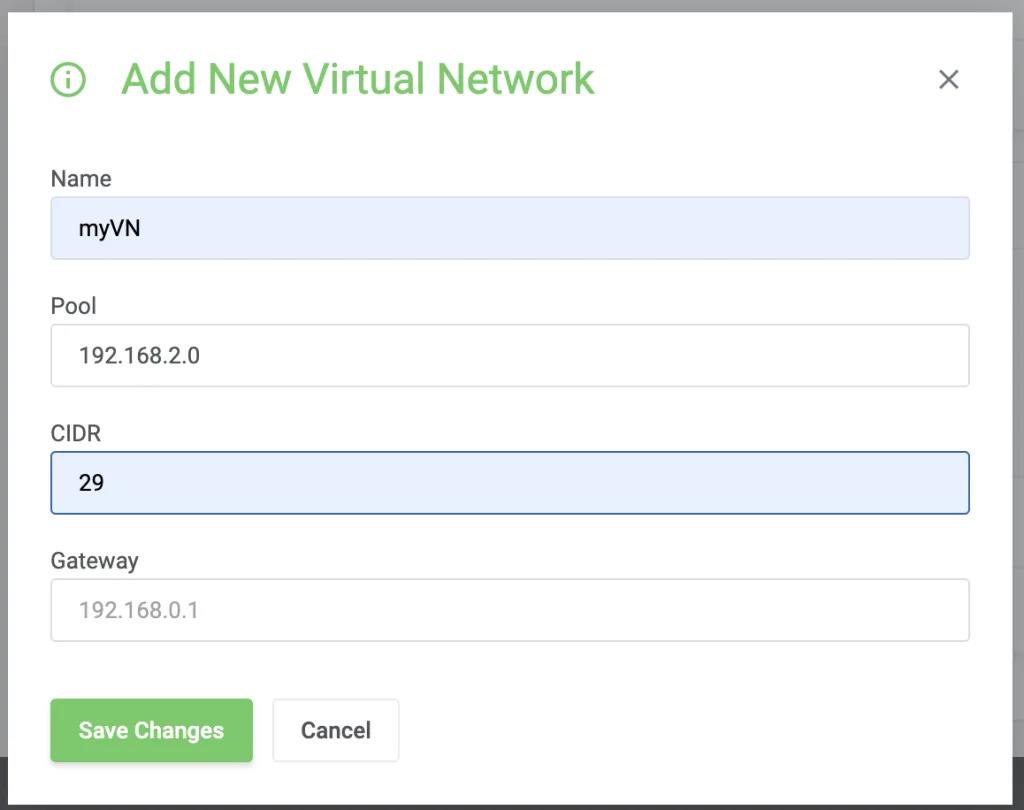
Name = Isikan nama virtual network yang ingin anda buat
Pool = adalah pool IP address yang diinginkan
CIDR = isikan CIDR blok IP Address
Gateway = pada bagian ini bisa anda kosongkan
Sampai ditahap ini anda sudah membuat virtual network data center, dan selanjutnya bisa menggunakan IP yang dibuat untuk dapat di assign ke Cloud VPS server anda.
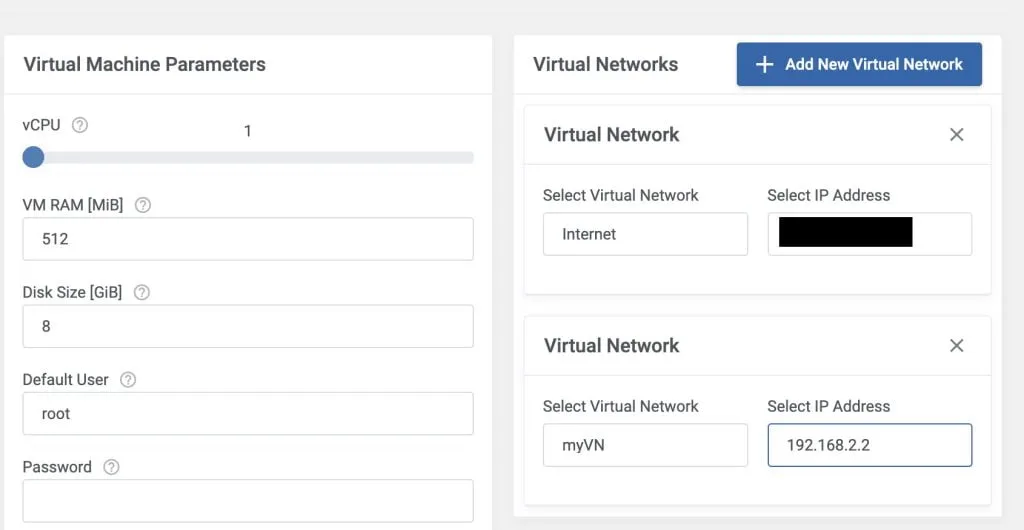
Setelah VM Cloud VPS, silahkan di tunggu sampai VM Cloud VPS Running dan dapat anda akses melalui ssh.
2. Installasi firewalld dan NAT
Ditahapan ke-dua ini kita akan mulai untuk melakukan konfigurasi pada VM Cloud VPS, dan memfungsikan vm pertama kita sebagai gateway atau router, sehingga vm selanjutnya nanti dapat menggunakan private IP dan tetap terhubung ke internet.
Login SSH ke server dan pastikan IP Public serta private VNDC kita sudah terkonfigurasi :
ip addr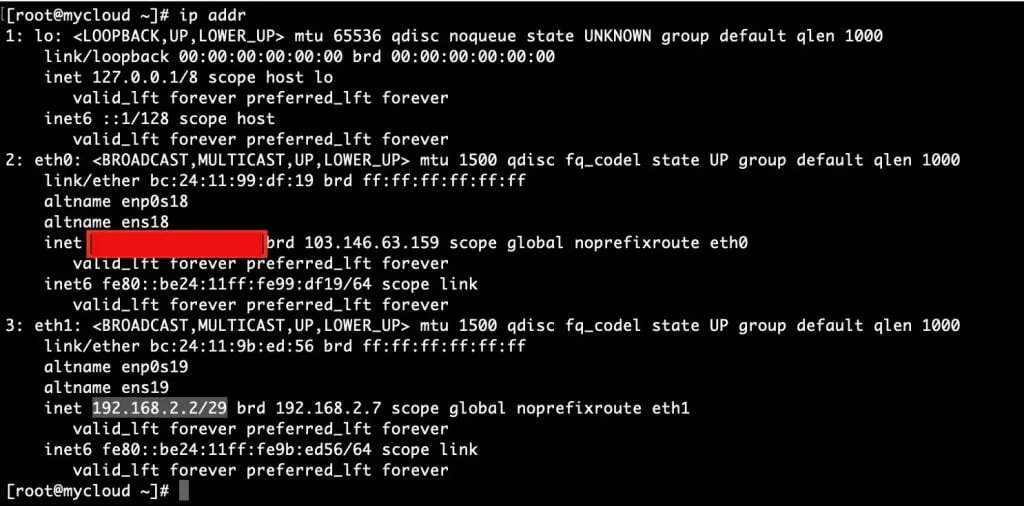
Kita dapat melihat bahwa IP public (dalam hal ini disamarkan berwarna merah) berada pada eth0 dan IP Private VNDC otomatis terkonfigurasi di eth1 dengan IP 192.168.2.2/29
Lakukan konfigurasi dengan edit file /etc/sysctl.conf dan aktifkan IPv4 forward
net.ipv4.ip_forward = 1
sysctl -p
Installasi Firewalld
Untuk mempermudah konfigurasi firewall, pada toturial kali ini admin akan menggunakan firewalld dalam hal konfigurasi MASQUERADE, Open Port, dan juga NAT
 dnf install firewalld
 systemctl enable firewalld
 systemctl start firewalld
Setelah firewalld terinstall dengan baik, selanjutnya lakukan MASQUERADE pada eth0 ataupun zone public, serta allow port ssh yang anda gunakan. Didalam tutorial ini admin akan allow port ssh 2233
firewall-cmd --permanent --zone=public --add-interface=eth0firewall-cmd --permanent --zone=public --add-masqueradefirewall-cmd --permanent --add-port=2233/tcpfirewall-cmd --reloadSampai saat ini konfigurasi di VM-1 Cloud VPS sudah berhasil dan sudah difungsikan sebagai router untuk kebutuhan VM selanjutnya.
Konfigurasi di VM-2 IP Private
Untuk konfigurasi di VM-2 dan seterusnya, yang menggunakan IP Private. Anda dapat langsung add IP VNDC pada saat create VM, Misal IP 192.168.2.3 untuk VM-2.
Setelah VM-2 running, ada dapat ssh ke VM-2 melalui VM-1 atau anda bisa menambahkan NAT Forward untuk port ssh dari IP public ke IP Private VM-2
firewall-cmd --permanent --add-forward-port=port=2244:proto=tcp:toport=22:toaddr=192.168.2.3
firewall-cmd --reload
Dengan CMD diatas anda bisa login ssh dengan IP Public melalui port 2244
Setelah berhasil login, lakukan penambahan gateway sesuai dengan sistem operasi VM-2. Ubah gateway ke IP private VM-2 yaitu 192.168.2.2 dan terakhir lakukan uji coba koneksi internet dengan ping ke dns 8.8.8.8
Jika tidak ada kesalahan, untuk VM-2 secara otomatis akan mendapatkan internet dan anda dapat melakukan update maupu installasi packages yang dibutuhkan. Jika mengalami kendala atau kesulitan lainnya, silahkan hubungi team support kami yang siap membantu anda.
Selamat mencoba
FAQ
Kenapa harus menggunakan VNDC?
Supaya server bisa saling terhubung lewat jaringan privat tanpa harus memakai IP publik.
Apa keuntungan VNDC dibanding IP publik langsung?
Lebih aman, hemat IP publik, dan memudahkan membangun arsitektur multi server.