


Hallo Sobat Ant,
Pada kesempatan kali ini kami akan menjelaskan cara Memindahkan Data Blog wordpress.com ke Akun Hosting.Artikel ini bertujuan untuk memudahkan pemindahan data-data seperti posting, halaman, komentar dll dari komputer lokal maupun blog wordpress yang sudah di hosting, Berikut Langkah-langkah tutorial nya :
1. Buka halaman admin wordpress anda yang akan di pindahkan data nya.
2. Lalu klik menu Tools -> Export pada halaman admin wordpress anda, Klik Download Export File.Keterangan :
Pilih fitur apa yang akan anda pindahkan sesuai kebutuhan.

3. Setelah File wordpress di download, sekarang anda buka halaman admin wordpress yang di tuju.
4. Lalu klik menu Tools -> Import, pilih Wordpress Run Importer.

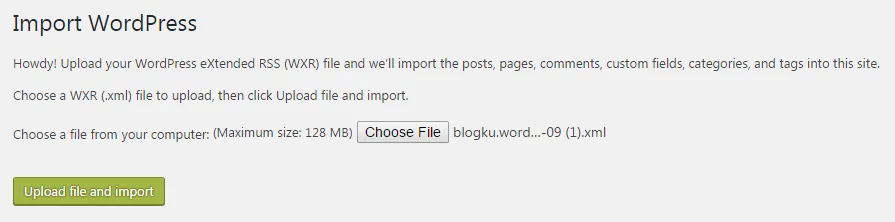
5. Setelah itu pilih file yang telah anda export sebelumnya, Klik Upload fie and import.
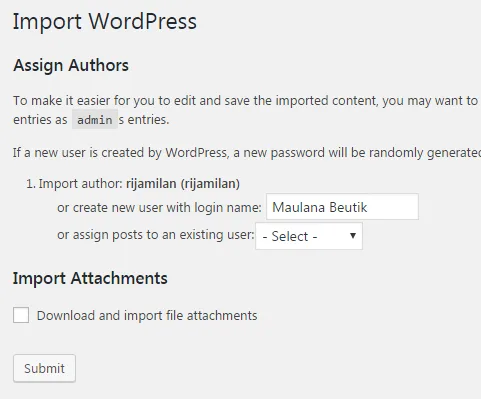
6. Masukan nama author dari data yang akan di pindahkan tersebut, lalu kli Submit.
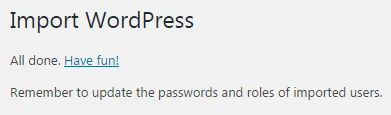
7. Data pun berhasil di pindahkan ke wordpress tujuan anda.
Sekian Artikel Memindahkan Data Blog wordpress.com ke Wordpress Akun Hosting.Semoga Bermanfaat & Selamat Mencoba yaa :)
FAQ
Apa yang dimaksud dengan fitur Export di WordPress?
Fitur Export digunakan untuk mengunduh data blog seperti postingan, halaman, komentar, dan pengaturan tertentu dari WordPress.com atau WordPress yang sudah dihosting. File yang dihasilkan biasanya berformat .xml.
Apa yang harus dilakukan setelah data berhasil dipindahkan?
Periksa permalink dan struktur URL.
Pasang kembali plugin dan tema yang dibutuhkan.
Lakukan pengujian untuk memastikan semua halaman berjalan dengan baik.
Backup WordPress baru sebagai langkah keamanan.
File Export saya besar, bagaimana cara mengatasinya?
Pecah export menjadi beberapa bagian (misalnya hanya posting tertentu dulu).
Pastikan hosting tujuan memiliki batas unggah (upload limit) yang mencukupi.
Jika perlu, minta bantuan penyedia hosting untuk meningkatkan batas unggah.