


Cara Memperbaiki Tampilan Adminstrator Wordpress Rusak di cPanel
Sebagai pengguna WordPress, hampir semua orang pernah menghadapi momen ketika halaman Administrator / wp-admin tiba-tiba tampil berantakan, tidak memuat CSS, atau hanya muncul teks polos tanpa layout sama sekali. Kondisi ini sering menimbulkan kepanikan, terutama ketika anda sedang ingin mengubah konten, mengatur plugin, atau memperbaiki fitur tertentu.
Masalah tampilan admin WordPress rusak sebenarnya cukup umum dialami oleh pengguna hosting di Indonesia—baik di hosting berbasis cPanel, Plesk, CyberPanel, atau panel kustom milik provider lokal. Berdasarkan pengalaman saya menangani banyak klien yang menggunakan shared hosting lokal, sebagian besar penyebabnya muncul setelah:
Update plugin atau tema
Migrasi hosting antar server lokal
Perubahan konfigurasi PHP/Apache oleh provider
Mekanisme security module (ModSecurity) yang terlalu agresif
Cache di server atau browser yang korup
Kabar baiknya: kerusakan tampilan admin WordPress bukanlah kerusakan fatal dan biasanya dapat diperbaiki dalam hitungan menit. Artikel ini akan memandu Anda melakukan perbaikan dengan pendekatan praktis sesuai ekosistem hosting yang umum digunakan di Indonesia.
Penyebab Umum Admin WordPress Rusak (Tidak Memuat CSS)
Sebelum masuk ke solusi teknis, penting untuk memahami sumber masalahnya. Dari pengalaman dan studi kasus yang sering muncul, berikut penyebab paling umum:
1. Gagal Memuat File CSS/JS Akibat blocked request
Beberapa server membatasi request tertentu, terutama jika menggunakan fitur keamanan seperti ModSecurity. Akibatnya, file CSS/JS tidak termuat dengan benar.
2. Kombinasi Script (concatenate) WordPress Bermasalah
WordPress secara default menggabungkan file CSS/JS untuk efisiensi. Namun pada beberapa hosting, proses ini gagal sehingga admin menjadi kacau.
3. URL situs tidak sesuai setelah migrasi
Perpindahan hosting kadang menyebabkan WordPress salah memanggil resource dari domain lama atau path yang tidak valid.
4. Permission file/folder tidak tepat
Folder wp-admin, wp-includes, atau wp-content yang permission-nya berubah bisa menyebabkan file tidak terbaca.
5. Plugin caching atau security error
Plugin seperti LiteSpeed Cache, Cloudflare, Wordfence, atau plugin minify kadang melakukan blocking tanpa sengaja.
Dengan mengenali penyebabnya, kita bisa memilih solusi paling efektif dan aman.
Langkah Praktis Memperbaiki Tampilan Admin WordPress via cPanel
Metode ini adalah yang paling sering berhasil, terutama di hosting Indonesia yang menggunakan cPanel.
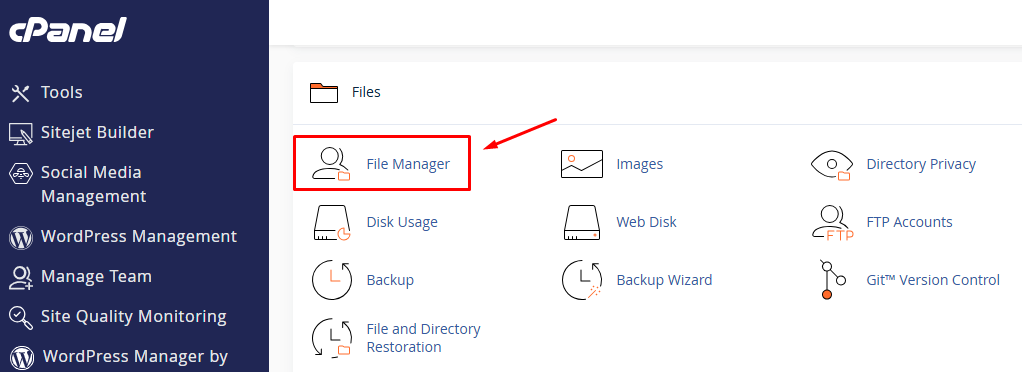
1. Login ke cPanel dan buka File Manager
Masuk ke dashboard hosting Anda, lalu pilih File Manager untuk mengakses file website :
2. Masuk ke folder public_html
Jika WordPress berada pada subfolder (misalnya /blog atau /app), pastikan pilih folder instalasi yang benar.
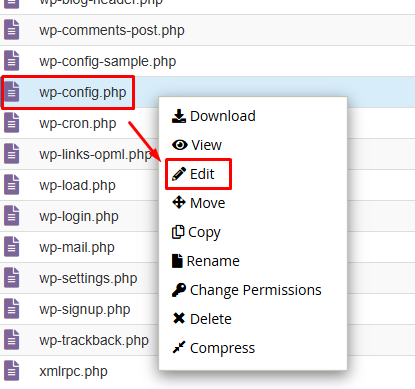
3. Edit file wp-config.php
Klik kanan → Edit pada file wp-config.php
4. Tambahkan kode berikut sebelum baris require_once
define('CONCATENATE_SCRIPTS', false);
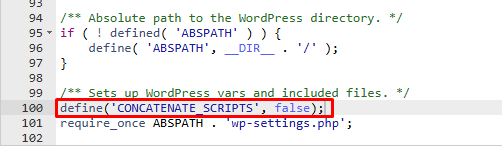
Fungsi kode ini adalah menonaktifkan proses penggabungan file CSS/JS sehingga WordPress akan memuat file satu per satu. Teknik ini terbukti efektif mengatasi error tampilan wp-admin pada sebagian besar server shared hosting di Indonesia.
5. Klik Save, lalu logout dan login ulang
Setelah disimpan, keluar dari WordPress kemudian login kembali.
Biasanya tampilan admin akan kembali normal.
Mengapa Solusi Ini Efektif? (Insight Berdasarkan Pengalaman)
Saat menangani klien-klien yang migrasi dari provider lokal seperti Niagahoster, IDCloudHost, Rumahweb, atau panel custom milik provider kecil, masalah concatenation script sering muncul karena:
Server menggunakan kombinasi Nginx + Apache dengan aturan rewrite berbeda
Fitur cache server seperti LiteSpeed Cache atau Nginx microcache
ModSecurity yang memblokir request concatenated script
Perbedaan konfigurasi PHP handler (suPHP, LSAPI, FPM)
Dengan memaksa WordPress memuat file secara terpisah, kita menghindari request gabungan yang sering gagal ditangani oleh server tertentu.
Risiko dan Solusi Alternatif Jika Metode Utama Tidak Berhasil
Jika admin tetap rusak, berikut langkah tambahan:
1. Nonaktifkan plugin melalui cPanel
Ubah nama folder /wp-content/plugins menjadi /plugins-old.
Efektif untuk plugin yang menyebabkan konflik.
2. Hapus cache server
Jika menggunakan LiteSpeed:
Buka menu LiteSpeed Cache → Purge All
Atau hapus folder
/lscache/di public_html
3. Reset file .htaccess
Buat file .htaccess baru kemudian isi dengan default WordPress rewrite.
4. Cek permission folder
Gunakan standar:
Folder: 755
File: 644
5. Periksa URL situs
Cek di database (phpMyAdmin → wp_options):
siteurl
home
Pastikan keduanya menggunakan URL domain yang benar.
6. Disable Cloudflare (sementara)
Cloudflare minify atau security kadang menyebabkan CSS gagal termuat.
Metode-metode ini adalah solusi lanjutan yang biasanya menyelesaikan 95% kasus tampilan wp-admin rusak.
FAQ
1. Apakah error ini berbahaya?
Tidak. Masalah ini hanya berkaitan dengan load asset CSS/JS, bukan kerusakan konten atau database.
2. Apakah data website bisa hilang?
Tidak. Perbaikan dilakukan hanya pada konfigurasi, bukan konten.
3. Apakah ini terjadi karena plugin bajakan?
Plugin nulled berpotensi menyebabkan konflik atau merusak file inti. Hindari penggunaan plugin bajakan.
4. Kalau setelah tambah kode wp-admin tetap rusak?
Gunakan solusi lanjutan: clear cache, nonaktifkan plugin, reset .htaccess, atau cek URL.
5. Apakah perlu install ulang WordPress?
Jarang. Reinstall hanya dilakukan jika file inti WordPress benar-benar rusak.
Kesimpulan
Tampilan Administrator WordPress yang tiba-tiba rusak memang terlihat menakutkan, tetapi penyebabnya biasanya sederhana dan dapat diperbaiki dengan cepat.
Sebagian besar error ini muncul karena lingkungan hosting yang berbeda-beda, terutama pada server lokal Indonesia yang memiliki konfigurasi keamanan dan caching bervariasi. Dengan langkah-langkah di atas, Sobat dapat menangani masalah ini secara mandiri dengan aman.