


Hallo sobat AntMediaHost 😊
Di tutor sebelumnya kita sudah berhasil menginstall LAMPP Part I yaitu sampai instalasi MySQL, Nah sekarang kita akan lanjut ke PART II yaitu install PHP dan phpMyAdmin.
Sebelum itu, Simak penjelasan dibawah ini :
PHP adalah bahasa pemrograman yang digunakan untuk membuat situs web dinamis. Dengan PHP, Anda bisa membuat halaman web interaktif yang dapat berubah sesuai dengan input pengguna atau kondisi tertentu.
phpMyAdmin adalah aplikasi web yang memudahkan pengelolaan basis data MySQL menggunakan antarmuka grafis. Dengan phpMyAdmin, Anda bisa membuat, mengubah, dan mengelola basis data tanpa perlu menulis perintah SQL secara manual.
Baca juga Panduan Install LAMPP Part I
Mari kita lanjutkan dengan proses installasinya, ayoo...
1. Install PHP
Install software-properties.
Paket software-properties-common menyediakan utilitas baris perintah apt-add-repository, untuk install nya jalankan command berikut :
- sudo apt-get install software-properties-common -yTambahkan repositori ondrej/php ke sistem Anda.
PPA ondrej/php akan memiliki versi PHP yang lebih mutakhir dibandingkan repositori resmi Ubuntu, dan juga memungkinkan Anda untuk menginstal beberapa versi PHP dalam sistem yang sama.
Jalankan command berikut :-sudo add-apt-repository ppa:ondrej/php-sudo apt-get update -yInstall php dengan berbagai versi : php7.2, php7.3, php7.4, dst.
Command untuk install php7.2
- sudo apt-get install php7.2 php7.2-fpm php7.2-mysql libapache2-mod-php7.2 libapache2-mod-fcgid -y
- sudo systemctl start php7.2-fpm
- sudo systemctl stastus php7.2-fpm
Jika sudah, tampillanya seperti ini :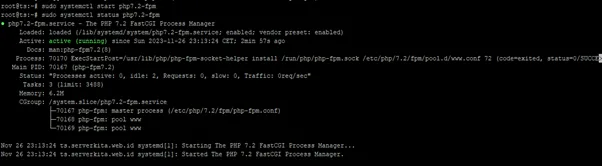
Command untuk install php7.3- sudo apt-get install php7.3 php7.3-fpm php7.3-mysql libapache2-mod-php7.3 libapache2-mod-fcgid -y
- sudo systemctl start php7.3-fpm
- sudo systemctl status php7.3-fpm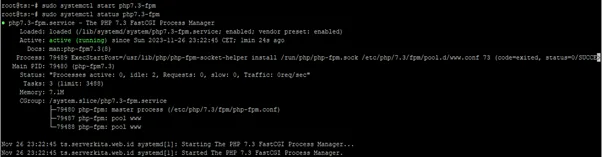
Buat file phpinfo.php
File ini berguna untuk mengecek versi php saat kita akses
Untuk membuat file phpinfo.php, kita bisa membuat nya di path /var/www/html.
Ikuti command berikut :
-nano /var/www/html/phpinfo.php
Isi file dengan script dibawah ini kemudian save
<?php
        phpinfo();
?>
Akses Alamat-IP/phpinfo.php
Akses alamat-IP/phpinfo.php untuk melihat versi php dan spesifikasi lainnya , contoh : 192.168.100.60/phpinfo.php
Tampilannya :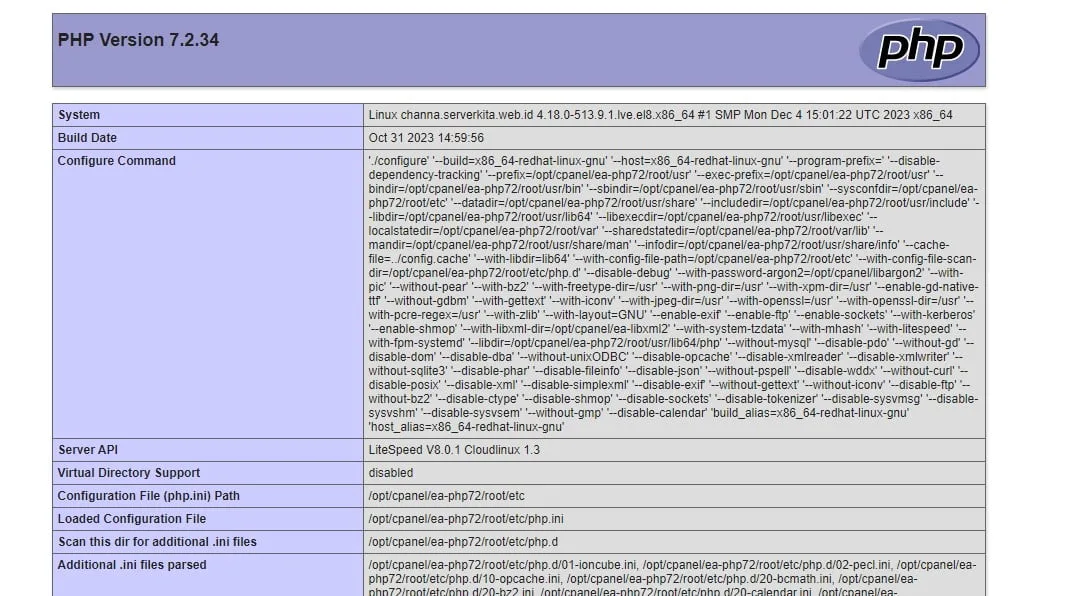
2. Installing phpMyAdmin
Proses Instalasi phpMyAdmin
Untuk memulai proses intsall nya kalian bisa menjalankan command berikut :
- Sudo wget https://files.phpmyadmin.net/phpMyAdmin/5.2.1/phpMyAdmin-5.2.1-all-languages.tar.gzEkstak dan update
Jalankan command berikut :
- sudo tar xvf phpMyAdmin-5.2.1-all-languages.tar.gz- sudo apt update -yRename folder, pindahkan dan copy
Rename folder agar mudah ketika kita mencari file nya, dengan menjalankan command berikut :
- sudo mv phpMyAdmin-5.2.1-all-languages phpmyadmin
Pindahkan folder dari tempat kalian mengunduh ke /usr/share/ dengan menjalankan command berikut :- sudo mv phpmyadmin /usr/share/
Lalu copy folder phpmyadmin ke /var/www/html/ , sebelum itu masuk terlebih dahulu kedalam directory /usr/share/ . Jalankan command berikut :- cd /usr/share/
- cp -R phpmyadmin /var/www/html/Membuat user
Membuat user mysql untuk bisa masuk kedalam dashboard phpmyadmin.
Jalankan command berikut :- mysql -u root
- CREATE USER 'nama_pengguna'@'localhost' IDENTIFIED BY 'kata_sandi';
- GRANT ALL PRIVILEGES ON *.* TO 'nama_pengguna'@'localhost';
- FLUSH PRIVILEGES;
*Note : Rubah lah ‘nama_pengguna’ dan ‘kata_sandi’ menjadi user dan password yang kalian inginkan, tanpa menghilangkan tanda ( ' )Akses phpmyadmin
Cobalah akses phpmyadmin di browser kalian ( IP/phpmyadmin ) dan login menggunakan user dan password yang telah dibuat.
Contoh : 192.168.100.60/phpmyadmin
Tampilan setelah login :
Cukup sampai disini, kalian sudah selesai menginstall LAMPP. Mudah bukan?
Ikuti terus blog dan tutorial dari kami, masih banyak lagi ilmu dari blog kami.
Selamat mencoba 😊
FAQ
Apa itu LAMP Stack?
LAMP adalah singkatan dari Linux, Apache, MySQL/MariaDB, dan PHP — kombinasi perangkat lunak yang umum dipakai untuk menjalankan website dinamis.
Kelebihan memakai Ubuntu 20.04 untuk LAMP?
Ubuntu 20.04 adalah versi LTS yang mendapat dukungan jangka panjang serta stabilitas paket perangkat lunak dan keamanan.
Perbedaan MySQL vs MariaDB dalam konteks LAMP?
MariaDB merupakan alternatif drop-in yang kompatibel dengan MySQL dan sering menawarkan performa tambahan serta update komunitas.
Pengaruh versi PHP terhadap kompatibilitas aplikasi?
Versi PHP yang lebih baru membawa fitur dan keamanan tambahan, namun beberapa aplikasi lama mungkin tidak kompatibel sehingga perlu diperiksa terlebih dahulu.
Apa keuntungan menggunakan virtual host di Apache?
Virtual host memungkinkan hosting lebih dari satu situs pada satu server dengan pengaturan domain dan direktori terpisah.
Mengapa keamanan database dianggap penting setelah instalasi?
Untuk mencegah akses tidak sah, data bocor, atau exploit umum, seperti user anon atau akses root dari luar.