



Halo Sobat Ant 😎, kali ini kami akan memberikan tutorial Bagaimana cara install dan menggunakan Redis di cPanel.
Langkah 1 : Login ke cPanel, dengan menggunakan Kredensial yang diberikan.
Langkah 2 : Setelah masuk, cari menu ANTMEDIA PLUGINS dan pilih opsi Redis.

Setelah memilih Redis, Anda akan melihat status Redis di halaman tersebut. Secara default, status Redis akan menampilkan pesan “Redis is not installed”.
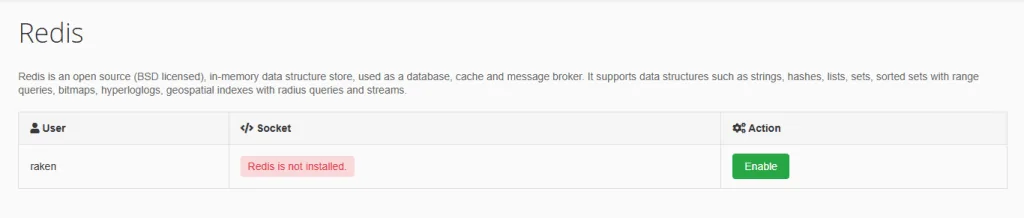
Klik tombol Enable untuk mengaktifkan Redis.
Setelah Redis aktif, Anda akan melihat path socket seperti berikut:
/home/USER/redis.sock(Contoh: untuk userraken, path akan menjadi/home/raken/redis.sock)
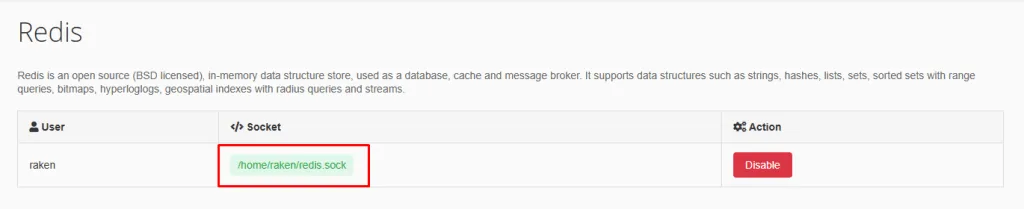
Redis kini sudah siap digunakan.
Langkah 3 : Uji Coba Redis dengan PHP
Untuk memastikan Redis berjalan dengan baik, buat script PHP sederhana seperti berikut :
<?php
// Membuat instance Redis
$redis = new Redis();

// Lokasi socket Redis
$socket = '/home/raken/redis.sock';

try {
    // Koneksi ke Redis melalui socket (tanpa port)
    $redis->connect($socket);

    // Simpan data ke Redis
    $key = "test_key";
    $value = "Hello, Redis!";
    $redis->set($key, $value);

    // Ambil data dari Redis
    $storedValue = $redis->get($key);

    if ($storedValue) {
        echo "Redis is working!<br>";
        echo "Key: $key<br>";
        echo "Value: $storedValue<br>";
    } else {
        echo "Failed to retrieve data from Redis.<br>";
    }

    // Menampilkan info Redis
    echo "<pre>Redis Info:\n";
    print_r($redis->info());
    echo "</pre>";

} catch (Exception $e) {
    echo "Failed to connect to Redis: " . $e->getMessage();
}
?>
Simpan script di atas ke dalam direktori
public_htmldengan nama fileredis-test.php.Akses file ini melalui browser menggunakan URL, seperti:
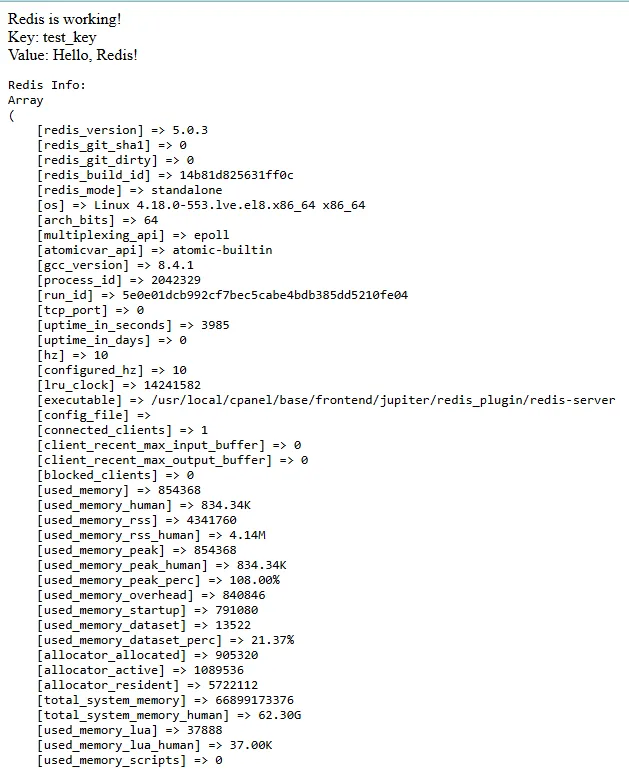
https://ngadev.serverkita.web.id/redis-test.php.Jika Redis berfungsi dengan baik, Anda akan melihat output seperti berikut:
Langkah 4 : Verifikasi Redis dengan redis-cli
Untuk memastikan data benar-benar disimpan di Redis, gunakan terminal di cPanel
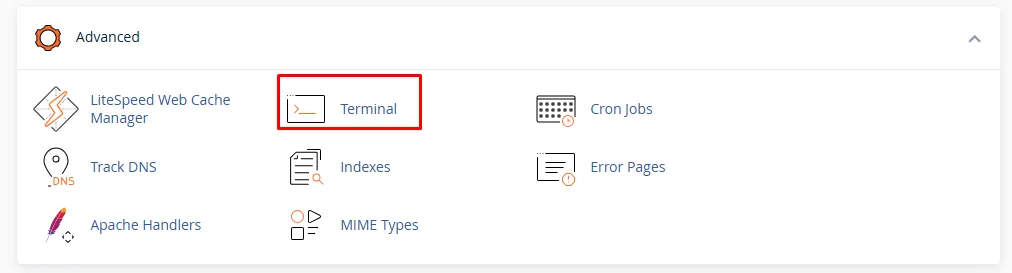
Kembali ke halaman utama cPanel dan pilih Terminal.
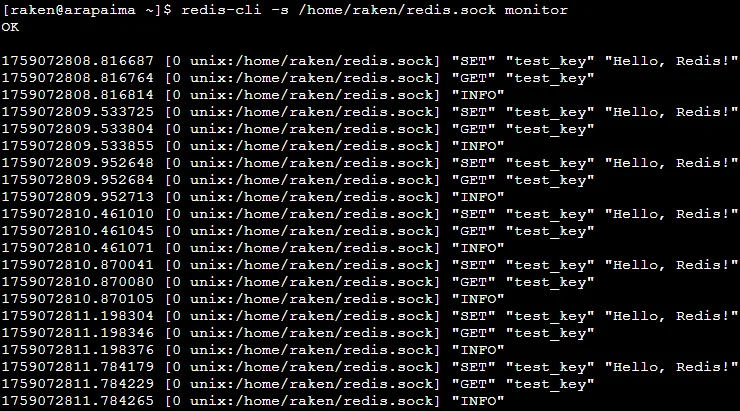
Jalankan perintah berikut untuk memantau aktivitas Redis:
redis-cli -s /home/USER/redis.sock monitor
Akses kembali URL
redis-test.phpmelalui browser.Perhatikan terminal. Jika Anda melihat log aktivitas Redis, itu artinya Redis telah berjalan dengan baik.
Kesimpulan
Redis kini telah berhasil diinstal dan terhubung dengan aplikasi PHP Anda. Anda bisa menggunakan Redis untuk berbagai keperluan seperti caching, penyimpanan sementara, atau optimasi performa aplikasi.
FAQ
Keunggulan Redis di cPanel?
Meningkatkan performa website, mempercepat akses data, mengurangi beban database, mudah diaktifkan melalui cPanel, serta mendukung berbagai aplikasi web modern.
Bagaimana cara install Redis di cPanel?
Redis dapat diinstall melalui fitur Terminal atau SSH di cPanel dengan perintah instalasi sesuai distro server, lalu diaktifkan dan dikonfigurasi agar berjalan otomatis. Beberapa provider hosting juga sudah menyediakan Redis siap pakai sehingga cukup diaktifkan dari menu Select PHP Version atau Software di cPanel.